手机游戏软件大全,就找游戏专家!
收藏本站

类型:生活服务 版本:v26.01.03432大小:128.41MB更新:2026/03/17 19:42:14 语言:简体中文
软件介绍
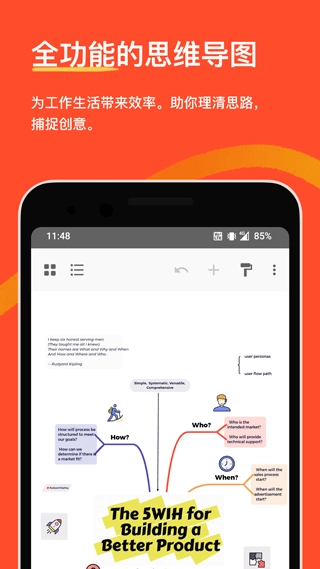
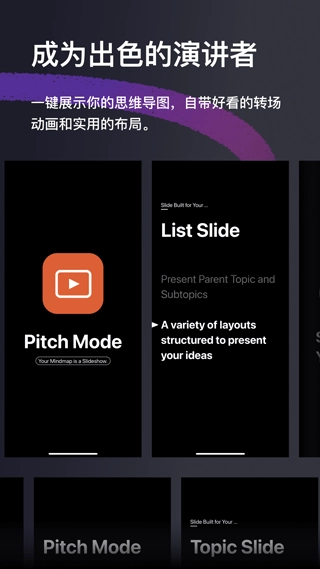
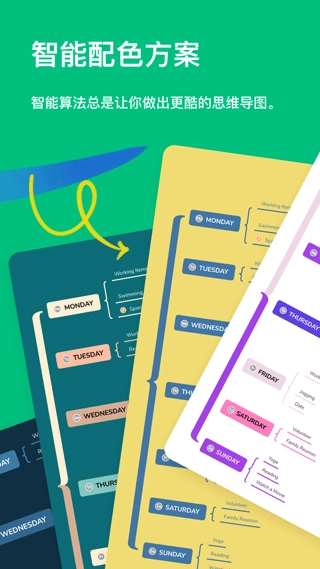
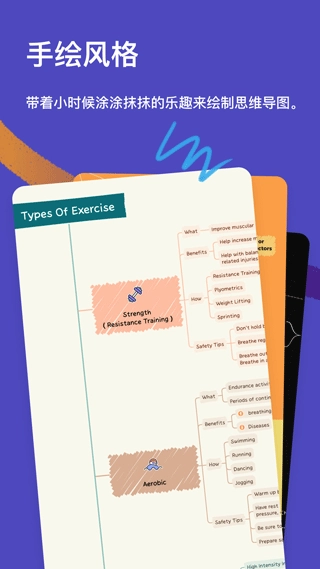

XMind思维导图是一款功能强大的思维导图工具,依托全新绘图引擎Snowbrush打造,在主题、结构、样式及字体等方面,为你呈现与桌面版一致的极速且强大的使用体验。这款软件在企业和教育场景中应用广泛:企业端可用于会议管理、项目管理、信息整合、计划与时间管控、决策分析等工作;教育领域则常用于教师备课、课程规划、头脑风暴等环节。
它具备专业的商务演示功能,支持纵向深入与横向扩展两种维度切换,便于用户根据听众反馈实时调整演示内容。软件功能丰富多样,不仅提供各类结构模板素材供自由选用,还能让你根据个人喜好自定义字体、颜色、贴纸、主次关系及分支样式等,助力你更清晰地表达复杂的思维逻辑。
除思维导图外,XMind还可绘制鱼骨图、二维图、树形图、逻辑图、组织结构图等16种图形结构。无论是记录笔记、制作备忘录,还是辅助学习,它都能融合艺术感与创造力,让思维在指尖自由驰骋。有需要的用户不妨尝试体验。1、会议速记:开会时把讨论的内容与产生的想法用思维导图的形式记录下来,再梳理成条理清晰的图表,为后续展示增添亮点。
2、写作共享:借助印象笔记、有道云笔记、钉钉、企业微信等工具分享脑图,确保团队成员随时都能打开查看其中的想法。
3、课程笔记:在梳理学习笔记的过程中,借助思维导图能够让内容呈现得更具条理。
4、灵感集纳:随时记录迸发的灵感与各类想法,逐步构建起丰富的知识库。
5、旅游规划:旅行的每日规划、旅途的记录。
6、年度计划:每日、每周、每月乃至年度计划,都能通过一张思维导图清晰呈现出来。
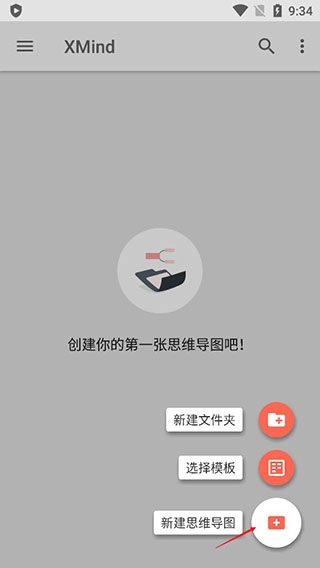
1、先安装XMind思维导图的手机版本,完成后点击界面右下角的“+”号按钮来新建一个思维导图。
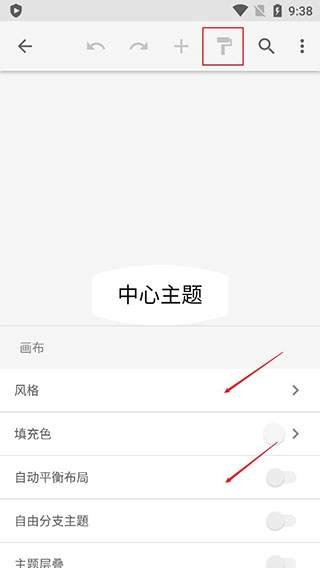
2、系统会提供一个最基础的主题,点击红色方框里的标识,就能看到更换风格、填充色等相关设置选项。
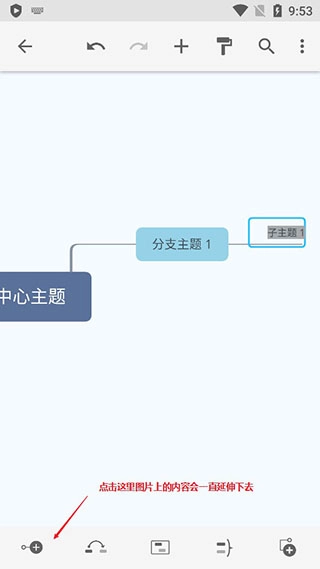
3、选中核心主题,添加子主题(作用类似于对当前主题进行延伸拓展)。
(会一直延长下去)
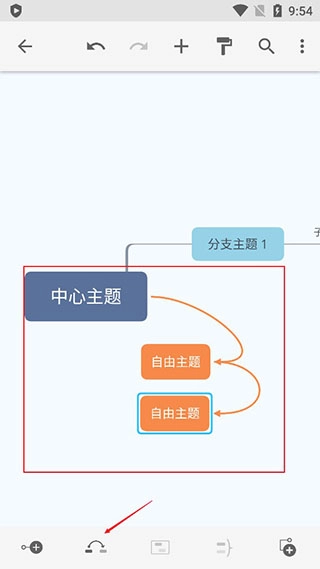
4、当需要连接两个中心主题且没有其他中心主题时,先点击此按钮,再点击空白区域,即可实现自由连接,具体效果可参考图示。
5、点击该按钮,可框选部分内容。首次点击仅框住单个主题,拖动框的边界则能框选同级主题,具体效果如图所示。
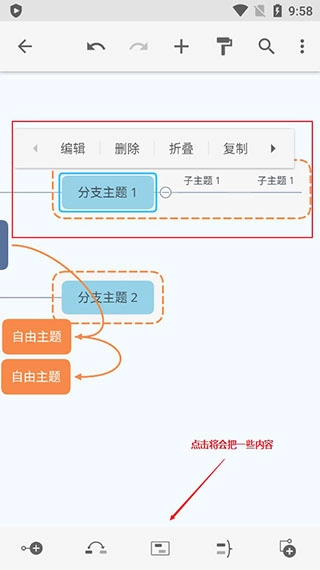
6、这是一种类似概要的功能,和前一种不同的是,它需要先添加一个同级的子主题,再点击概要,呈现的效果就像图中展示的那样。
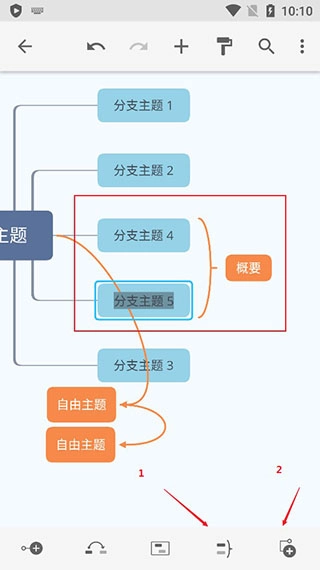
1、桌面级绘图引擎
全新的绘图引擎Snowbrush,无论是主题、结构、样式还是字体方面,都能为你带来和桌面版同等极速且强大的思维导图体验。
2、文件管理
你既可以通过新建文件夹对思维导图分类收纳,也能对单张导图重命名,还可以批量删除多张导图,这样的整理功能让收纳爱好者们格外心动。
3、主题和结构
你在桌面端熟悉的所有主题、结构、样式和文字,都会以相同的方式呈现在安卓设备上。
4、查看多个画布
要是你的思维导图包含多个画布,同样能顺畅地查看它们,不必担心遗漏关键信息。
5、导出 PDF/PNG/XMind 文件
安卓支持导出为PDF、PNG和.xmind格式,方便你将思维导图更便捷地分享给朋友或同事。
如何将 XMind 文件从电脑上传输至安卓版中:
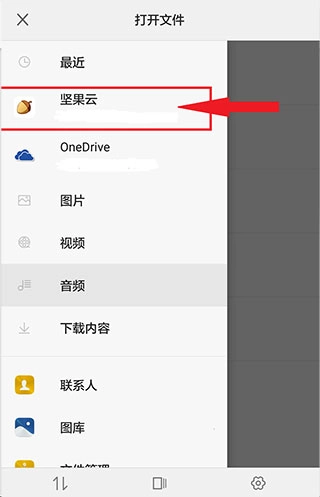
1、借助第三方云服务来完成文件传输,这里以坚果云为例,操作步骤是:在电脑端把。xmind文件上传到坚果云,接着点击主页面右上角的「···」按钮,再选择「导入项目」选项;

2、在侧边栏的「坚果云」选项里找到 .xmind 文件,选中它就能把文件导入到安卓版中了。
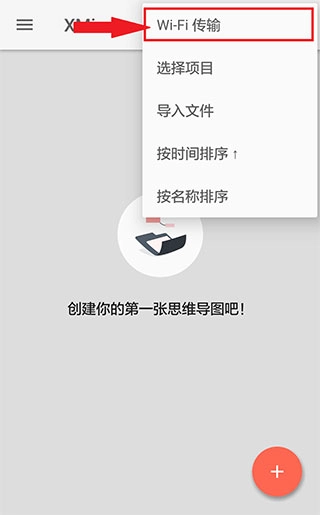
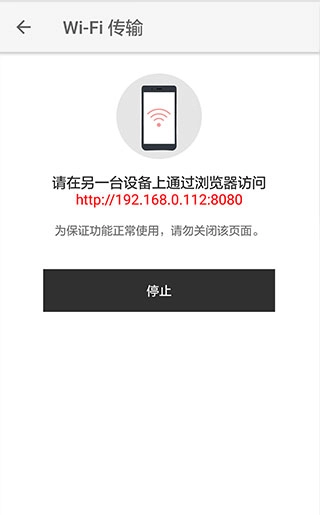
3、若要通过 Wi-Fi 传输文件,可点击主页面右上角的「···」图标,随后选择「WiFi 传输」选项即可;
注意:电脑与安卓设备需连接同一个Wi-Fi
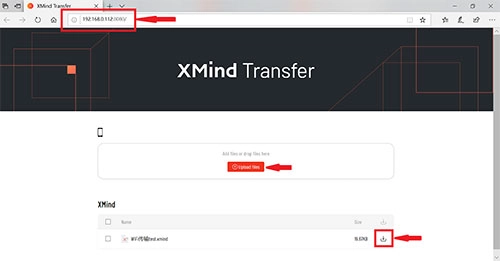
4、会出现地址,接着在电脑端打开浏览器,访问XMind上的该地址;
5、点击「上传文件」按钮,挑选需要上传的.xmind格式文件,这样就能把文件传输到xmind思维导图里了。
1、配备多元思维架构。XMind 拥有鱼骨图、矩阵图、时间轴、组织结构图等各类结构图,助力用户梳理复杂的思路与事务。丰富的视觉化思维展示形式,便于开展深度对比分析,也能更清晰地记录里程碑事件和规划各项事务。
2、支持多种思维结构的混合使用。使用XMind制作的每一张思维导图,都能够融合多种不同的结构形式,并且导图中的每一个分支都可以采用不同的结构。你可以灵活结合纵向、横向等各类思维方式,以此来呈现脑海中复杂的想法。
3、兼顾美观与风格。XMind 在提供精美主题和贴纸的同时,尊重每位用户的创造力,为你留出充足的创作空间。你可以灵活运用 XMind,打造出极具个人风格的思维导图。制作漂亮的导图从未如此轻松。
4、设备间无缝衔接,无论是桌面端还是移动端,你都能拥有连贯流畅的思维导图体验,可随时随地查看自己制作的导图。
5、XMind的导出与分享功能 目前已支持导出Office、PDF、Evernote等多种格式,能适配不同场景的使用需求。无论是用于工作报告,还是正式会议的文件,你都可以依据自身需要,灵活选择对应格式完成导出与分享操作。
1、联系
在思维导图里,任意两个主题之间若要呈现特殊关系,可通过自定义的连接线来实现,这种连接线就是“联系”。
2、外框
外框指的是环绕主题的封闭区域。若你希望突出特定内容,或是向读者传达某些特殊概念,外框能够把这些主题整合框定起来。
3、概要
在思维导图中,概要用于为选中主题添加概要摘要。
v26.01.03432版本
• 新增基础模板样式
• 接入新内核以提升性能
• 支持预览任务负责人和任务依赖模块
• 修复多个问题并提升性能
 悬浮提词器
悬浮提词器
 好兽医软件
好兽医软件
 律优优法律咨询
 中华美食谱
中华美食谱
 shimeji桌宠正版
 e行宝
e行宝
 黑骑士
黑骑士
 幸运大转盘
幸运大转盘
 济世健康
济世健康
 日立云家
日立云家
 YAZIO
YAZIO
 高效办
高效办
 简单阅读
简单阅读
 爱主题
爱主题
 草莓兼职
草莓兼职
 锡盟融媒
锡盟融媒
 Esc模拟大师
 广州工会
广州工会

 能控管家
能控管家
 锻炼计时器
锻炼计时器
 有道魔力说
有道魔力说
 健康e家
健康e家
 网名生成器
网名生成器
 天地泰宁
天地泰宁
 梨卡相机
梨卡相机
 毒霸姬
毒霸姬