手机游戏软件大全,就找游戏专家!
收藏本站

类型:系统安全 版本:v6.0.1-x86大小:103.72MB更新:2026/01/17 15:51:15 语言:简体中文
软件介绍


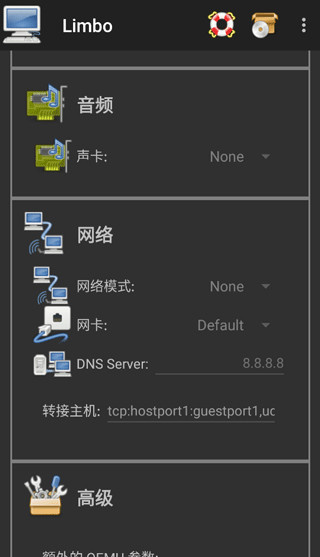
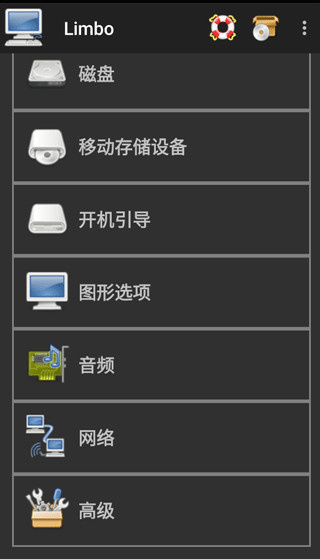
Limbo模拟器是一款专业实用的电脑模拟器工具软件,它能在手机上模拟电脑操作系统,让用户在享受移动设备便携性的同时,也能体验到像操作真实电脑一样的流畅与高效。这款模拟器功能丰富,占用内存小,运行流畅,还可以自由设置调整,支持在线编辑,适配自身手机镜像文件,操作轻松易上手,能让你的手机一键变电脑。
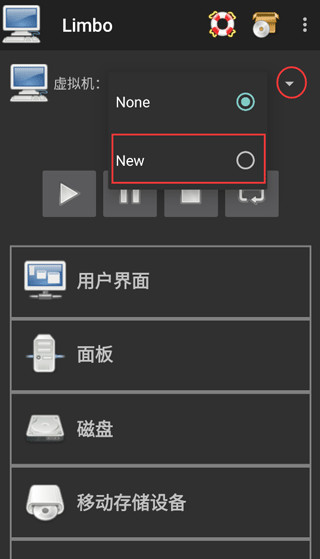
1、进入本站安装界面后,点击上方虚拟机配置右侧的“None”选项,接着在弹出的窗口中选择“New”进行创建。
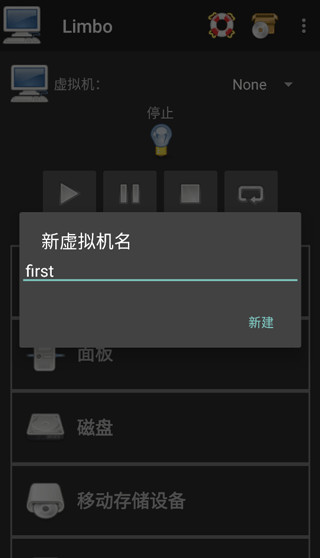
2、接着在弹出的窗口中填写新建虚拟机配置的名称,名称可自行设定,不过建议简洁一些,并且最好使用英文。
3、创建完成后,会弹出镜像文件相关页面,你可以根据需求选用系统提供的镜像文件,也能自行选择已有的镜像文件。

4、接下来便要着手进行计算机的配置工作,对于普通用户而言,采用默认的界面设置通常就足够了,当然用户也能够根据自身的实际需求来进行个性化的调整。
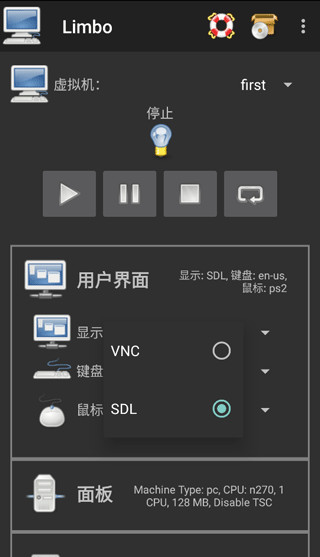
5、RAM运行内存的设置需结合自身手机内存情况,建议不超过手机内存的1/3,同时要依据所提供的镜像文件来确定具体大小;另外需注意,CPU核心数量最好与手机处理器的核心数保持一致,这样能避免资源浪费。
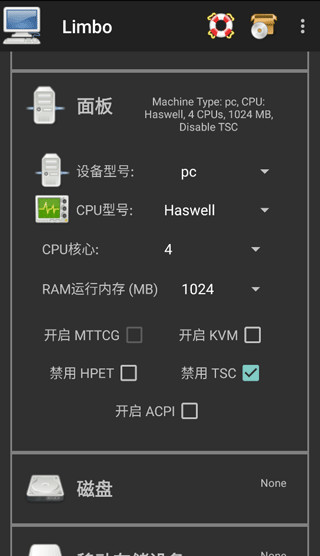
6、当你点击磁盘A右侧的“None”选项时,会弹出一个小窗口,此时需要选择“打开”而非“New”。“New”的作用是创建一个新的空白镜像,而“打开”则会调用手机自带的文件管理器或limbo的文件管理器,供你选择已有的镜像文件。
注意:要是点击打开后没有任何反应,或者limbo调用的文件管理器界面显示空白,大概率是因为你没给limbo授予文件读取权限。limbo本身不会主动去申请文件读取权限。
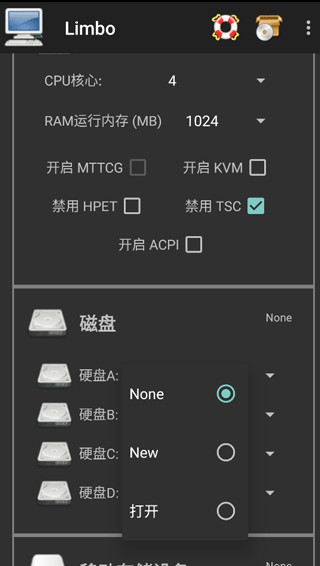
7、接着调整移动存储设备里的开机引导启动顺序,选择Hard Disk选项,这对应的就是磁盘中你存放的镜像文件。
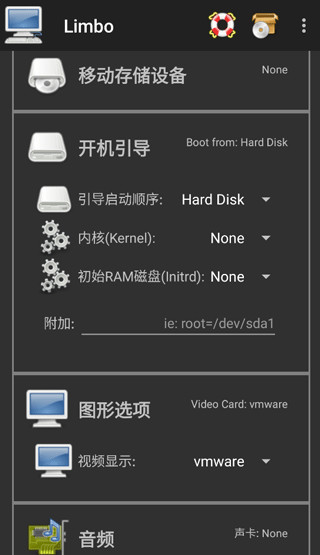
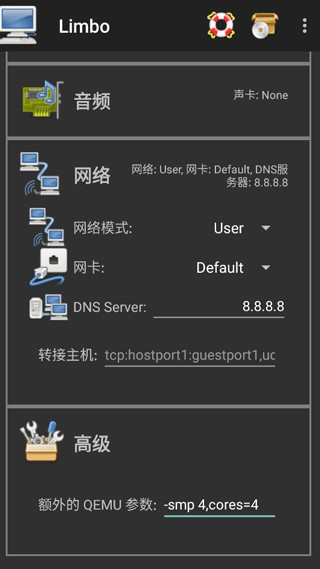
8、可选择rtl8139或virtio网卡。virtio网卡在各方面性能都优于rtl8139,但偶尔可能出现无法联网的情况(概率极低),因此可根据需求自由选择。关于额外的QEMU参数,填写的内容如(-smp 4,cores=4)中的两个数字,需与前面CPU核心选项里设置的核数保持一致,否则可能引发卡顿、limbo闪退或镜像蓝屏等问题。填写完额外QEMU参数后,建议返回顶部,在虚拟机配置右侧选择None后再改回原选项,这样能让limbo保存配置文件,避免参数内容丢失。
9、最后回到顶部,开启已设置好的虚拟机即可。
1、【高度可定制】
用户能够依据自身需求灵活设置CPU、内存、硬盘等虚拟硬件的各项参数,保障虚拟环境与目标操作系统达到理想适配状态,从而获得个性化的使用感受。
2、【广泛兼容性】
支持多种x86架构的操作系统安装,像Windows、Linux、DOS等都包含在内,能为用户开启接触海量经典软件和游戏的通道。
3、【高效性能优化】
运用前沿的虚拟化技术,即便移动设备的资源较为有限,也能打造出流畅的操作感受,降低卡顿和延迟现象,使虚拟系统运行得十分顺畅。
4、【操作便捷】
这款软件界面友好、操作简单,哪怕是非专业用户也能轻松学会使用。另外,它配备了悬浮球功能,能让用户更便捷地进行快速切换和操作。
1、兼容多种不同的电脑系统,用户能够灵活选择适配的系统来运行。
2、专属的虚拟电脑系统,能让你的手机轻松变身为好用的电脑来使用。
3、拥有专属的电脑云端系统,通过手机就能远程操控电脑系统。
4、界面及各项功能的语言均已完成全面汉化翻译,保证你能够清晰理解。
Limbo模拟器功能实用,且经过全局汉化,优化了操作界面,支持外接键盘鼠标等外设,让用户能够更好的操作虚拟电脑系统,是一款非常好用的电脑模拟器工具软件。
v6.0.1-x86版本
1、新增了qemu磁盘缓存选项,并添加了qemu硬盘接口(点击磁盘图标即可操作);
2、在额外参数后添加了忽略断点tb无效选项,以应用加速选项;
3、新增了导入自定义BIOS的选项,并修复了“更新检查器”功能。
4、对话框修复了没有机器加载时的崩溃问题;
5、修复了机器启动时不保存编辑文本的问题;
6、修复了遗留文件管理器的问题,并恢复了对旧版ndk/gcc的支持。
 软件仓库2026
 号簿助手电信版
 房江湖最新版
 迅雷播放器安卓直装版
 凯格尔大师安卓免费版
 真快乐2026版
 嗅觉浏览器2026新版
 百度输入法2026官方正版
 软天空2026版
 悬浮窗大师2026最新免费版
 洋葱酷盒2026免费版
 讯飞输入法2026安卓官方版
 随心购2026手机正版
 天气预报2026官方版
 百科浏览器TV版
 authenticator
 ampere
 爱美化
爱美化
 金山电池医生
20.7MBv5.4.1
金山电池医生
20.7MBv5.4.1
 爱云兔云手机
28.7MBv3.6.1
爱云兔云手机
28.7MBv3.6.1
 分身大师
13.8MBv5.1.7.1008
分身大师
13.8MBv5.1.7.1008
 京东到家商家版
12.0MBv8.39.0
京东到家商家版
12.0MBv8.39.0
 dotpict汉化版
19.6MBV19.0.2
dotpict汉化版
19.6MBV19.0.2
 运动世界校园版
320.5MBv7.1.7 安卓版
运动世界校园版
320.5MBv7.1.7 安卓版
 小组件盒子
51.3MBV1.4.10
小组件盒子
51.3MBV1.4.10
 pixellab中文版
27.7MBv2.1.4
pixellab中文版
27.7MBv2.1.4
