手机游戏软件大全,就找游戏专家!
收藏本站

类型:影音播放 版本:大小:88.68MB更新:2025/12/21 10:36:53 语言:简体中文
软件介绍


美册视频制作是一款具备强大剪辑功能的视频美化剪辑软件,它让用户在手机上也能使用丰富的剪辑功能,不管是添加特效、视频美颜,还是AI配音、字幕动画等有趣功能,这里都一应俱全。其剪辑功能不逊于PC端软件,而且手机操作能让用户随时随地想剪就剪。
美册视频制作的功能相当强大,为了让更多人能轻松上手剪辑,软件对不少功能做了优化,支持一键使用。虽说一键操作可能让视频显得有些流水线化,但对新手用户而言,这样的体验已经很不错了。感兴趣的朋友们,不妨亲自体验一下。
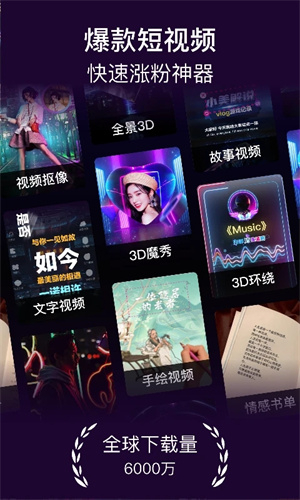
多样不同的主题相册丰富匹配不同的成长阶段
可便捷视频的每个片段自定的进行美化哦
快速论制作文字动画视频一键式的制作哦
可导出超清画质相册多种高清比例任选
【特效视频专区】
趣味模板200+,多种主题,紧跟热门,每日上新
「卡点视频」「音乐特效」「表白视频」「微商宣传」……
【音乐相册专区】
多种比例(1:1、4:3、16:9、3:4等)
多种清晰度(720P高清、1080P投影等)
拒绝平庸俗气,打造有格调、有个性、高品质的相册,为你定格记忆里的每一个美好瞬间。
【短视频专区】
「视频加字幕」告别手打,一键添加,超多样式
「手绘视频」全网独家,高质量原创手绘视频
「文字视频」音视频智能转化为文字旋转动画
「3D环绕音效」音乐和特效的完美融合
「故事视频」中间视频,上下加背景加字幕
「百变书单」海量素材,制作专属热门书单
「溶图K歌」「拼接视频」「表情视频」「视频裁剪」……
【热门工具专区】
「视频加封面」多样封面素材,增强视频表达力
「视频去水印」一键去除水印,提升视频品质感
「视频加减速」快动作慢动作,一键调出仪式感
「镜像视频」「视频格式转换」「视频剪辑」……
一、准备工作
文案不赘述。
拍摄。
A、先确定是要横版还是竖版的。视频号两种格式都适用,而头条和百家平台上,横版视频有收益,竖版小视频则没有收益。
B、提词器用的是快提词,现在是免费的。
工具我用顺手的是快影和美册。
美照片尾的个人形象照,建议直接在美册、剪影、快影这些平台搜索,挑选看着顺眼的模板,把上面的文字改成自己的视频号名字就可以了。
二、剪辑1 快影1、掐头去尾
A、剪辑流程是这样的:先选择要处理的视频,进入后点击完成,接着找到选择功能,用分割工具把需要调整的部分分开,选中要移除的片段后点击删除;要是不小心删错了,可以按右侧的返回键恢复。我通常会先把视频的开头和结尾各删掉几秒。
B、添加封面与片尾 点击右侧红底白字的+号,从手机中选取照片和视频,长按任意一个片段并拖动以调整顺序,确认后打勾。图片默认时长为2秒,若需调整,可通过分割删除操作将时长缩短至0.5秒。
C、调整播放速度。我通常会把速度调到1.1倍或1.2倍,尽可能让每个视频的时长控制在60秒以内。现在大家普遍注意力不太集中,很少有人能完整看完几分钟的视频,而且视频号的完播率也是平台推流时参考的标准之一。
美化
A、调整——调节,听说画面最清晰的参数是亮度10、对比度8、曝光度7、锐化25、高光5;手机自身设置方面,视频分辨率选1080P或4K,帧率则调整为60或30就好。调整——美颜,要是拍摄时没来得及设置,这里也能补调一下,不过我通常在拍的时候就已经开了美颜啦。
B、画中画(左下剪辑)——使用画中画功能时,可添加图片或视频素材,对其进行放大、旋转等调整,还能设置时长与动画效果,包括入场动画、出场动画以及循环动画。
C、添加文字(右下字幕):给视频加字幕,把我觉得是重点和关键词的内容打出来。操作步骤是先选花字,接着选样式,再选底图,最后选动画。注意事项:1. 字幕可以叠加在刚添加的图画上;2. 要是打算加字幕,就别把它放在最下面。
D、声音 右下 音效——视频原声——原声降噪——音量,或者变声(我从来没用过)。注意:这一步要最后选,据说先降噪的话,就不能加字幕了。
E、字幕——语音转字幕
剪辑完成后,若对视频没有太高要求,就可以导出了——直接点击右上角的导出按钮,操作完成即可。
三 剪辑三 美册
我购买的是永久会员,当前终身黑钻会员的价格为140元,金钻会员一年98元,银钻会员一年45元。它的优势在于拥有丰富的模板资源,像故事视频、文字视频、手绘视频、自定义书单、分身特效、立体相册等类型都包含在内。
我现在做的视频,用的是故事视频。
A 最下方中间位置 制作——故事视频——右上角打勾(注意:若时长超过1分钟,需选择10分钟选项)——选择视频比例,竖版为9:16,横版为4:(此处原文横版比例未完整显示,暂保留原格式)
右边红点调整放大。
B、选择背景 各种喜欢
我修改标题时的操作顺序是先调整字体,接着添加特效,最后设置样式,通常会保持统一的标准。
D、添加字幕 ——从原视频中提取字幕内容——字体选择楷体——字号设置为25到26之间——将上述设置应用到所有中文字幕上
E、添加文字标签与文字内容。选中需要编辑的部分后,选择“标题动画”,可在其中挑选循环、闪动、跳跃等动画效果。 F、选择背景音乐。点击右上角的设置,在音乐选项中有两种选择:音乐库和本地音乐。若手机内存储有喜爱的音乐,可选择本地音乐;若没有,则可从音乐库中挑选,音乐库提供推荐、情感等多种分类模式供选择。
要是没找到满意的,点击右上角的本地音乐链接,你可以从QQ音乐、网易云音乐这类平台,通过复制链接的方式把音乐导入进来。操作步骤是:选择音乐后点击使用,接着调整音乐音量(通常建议设置在10以内),然后点击确定选择,之后会显示正在处理的百分比进度。特别注意:务必点击中间的“确定选择”按钮,不然之前的选择就白费了。
G、点击右上角预览,选择超清1080P(即H选项)。请注意查看画面、字幕和声音效果,若满意则点击保存;若不满意,可点击左上角的返回箭头回到编辑界面继续调整,完成后即可大功告成。
四、注意事项 1. 通常情况下,分享类和知识干货类的视频时长建议控制在1分钟以内;若确实需要超过1分钟,则务必将时长设定为10分钟,否则后续可能无法获取相应的流量或收益,前期的剪辑工作也会白费。
要记得及时保存草稿哦,万一不小心退回了,不管什么时候,都可以点击保存草稿这个选项。
音乐的音量务必要调小,不能盖过原声。有些时候音乐开头音量不大,但到了后面就变大了。
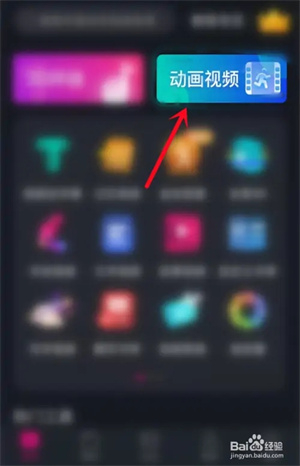
打开,点击右上角的动画视频
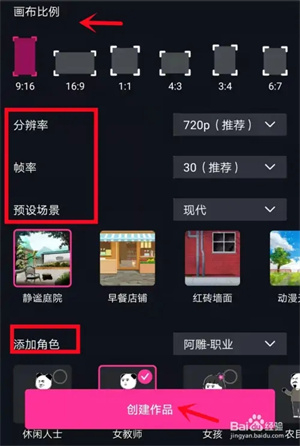
接下来按照页面上的顺序,依次把比例、分辨率、帧率、场景以及角色都设置好,然后点击创建作品。
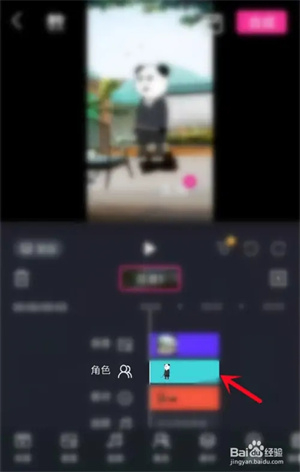
然后点击角色,再点击角色栏里的动作选项,在底部弹出的选项中选择“更换动作”,这样就能挑选一些动态的动作了。
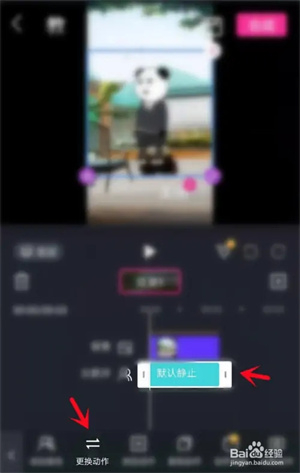
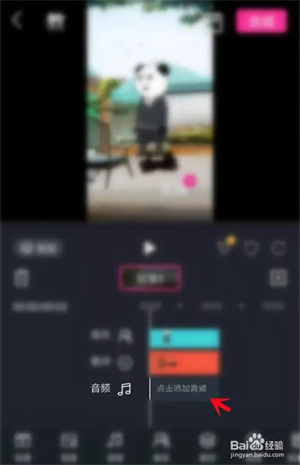
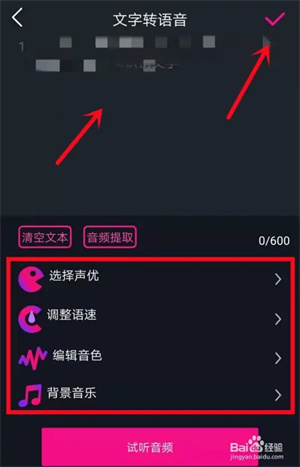
最后点击音频选项,进入语音合成功能,输入准备好的文字内容,挑选合适的声音,试听无误后勾选确认,至此一个基础的动画视频就大致制作完成了。
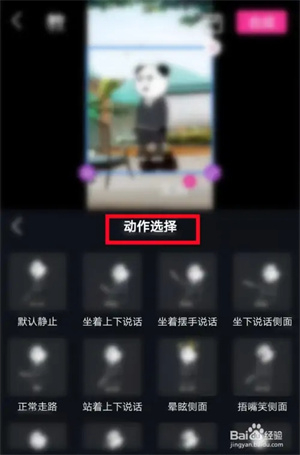
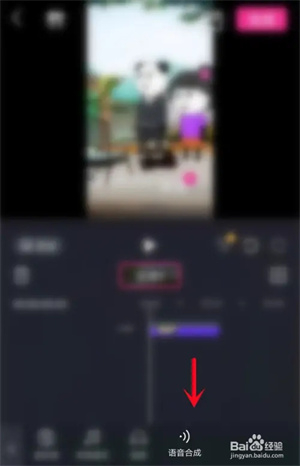
当然,要是你希望动画效果更丰富多样,还能选择下方工具栏里的贴纸或者特效来进行添加。
 稀饭动漫纯净版
 稀饭动漫
稀饭动漫
 bomtoon汉化版
 YGxNEMOZ直装版
 cctv新视听电视版
 MyBilibili官方最新版
 波点音乐2026免费原版
 椒盐音乐播放器免费版
 漫剧大师手机免费版
 小白云盘tv版
 轻音社
轻音社
 万兴喵影
万兴喵影
 flipaclip
 恒星播放器TV版
 kwai国际版
 小米音乐国际版
 影视大全高清版
 优酷国际版
优酷国际版

 爱奇艺pps影音ios版
 影视仓
影视仓
 积木动画
积木动画
 次元喵
次元喵
 小小影视
小小影视
 97剧迷
97剧迷
 MX播放器专业版
 影视大全极速版