手机游戏软件大全,就找游戏专家!
收藏本站

类型:游戏辅助 版本:v4.7.6.5大小:78.81MB更新:2025/12/18 12:56:30 语言:简体中文
软件介绍
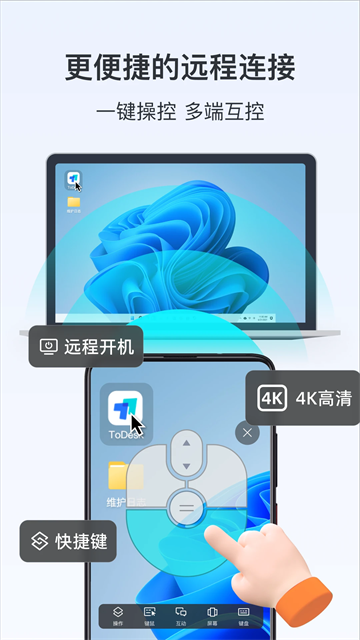
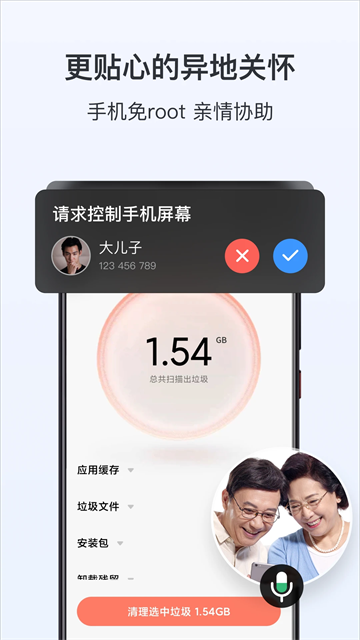
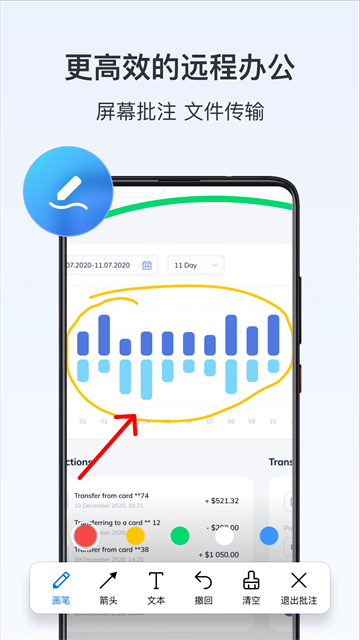
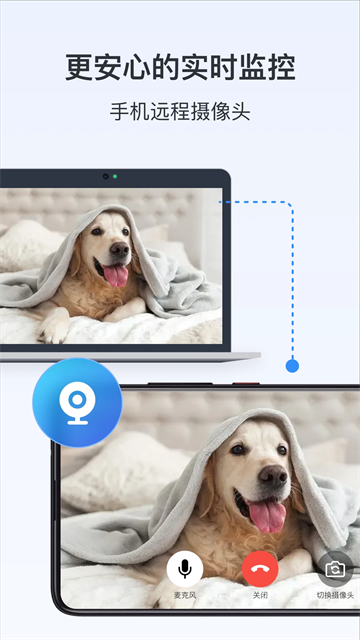
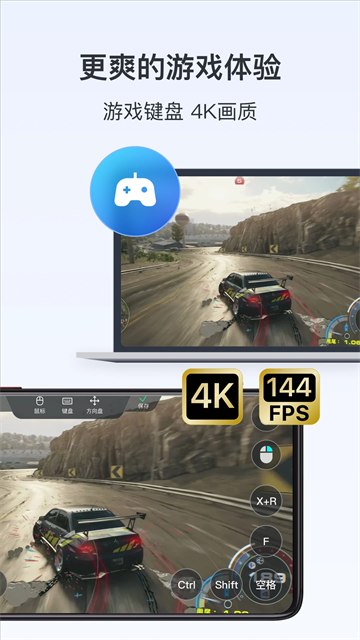
todesk是一款广为人知且实用的远程协助软件,常被称作todesk远程控制、todesk手机远程控制等。无论是远程连接的模式,还是软件的整体界面,都采用简单清新的风格,没有多余繁琐的步骤和广告界面。作为一款安全免费且不限速的远程控制软件,它借助先进的网络技术搭建并运营专属网络系统,拥有覆盖全球的多节点、多业务、毫秒级延时应用层路由系统,能让用户获得如同使用本地电脑般的体验。
目前,ToDesk手机版能够让用户在任意场景下随时远程连接公司或个人的异地设备。它不仅具备文件传输、远程打印、远程控制摄像头、隐私屏幕、安全验证密保等丰富功能,还可实现对无人值守设备的管理与运维。与此同时,企业业务人员通过ToDesk还能为外部合作伙伴、外部设备提供远程支持,以及响应客户的SOS服务等,能够满足大量用户对于远程操作的使用需求。
除此之外,ToDesk手机版运用了强劲的加密技术,用户每次登录时可选择保存密码,且密码仅能存储在个人设备内,以此保障每次登录的安全性与可靠性。总而言之,ToDesk手机版确实称得上是操作简单又实用的良心国产软件,十分值得尝试,有相关需求的用户不妨前来体验一番~
在本站下载并安装好ToDesk手机版后,输入手机号和密码完成登录操作。
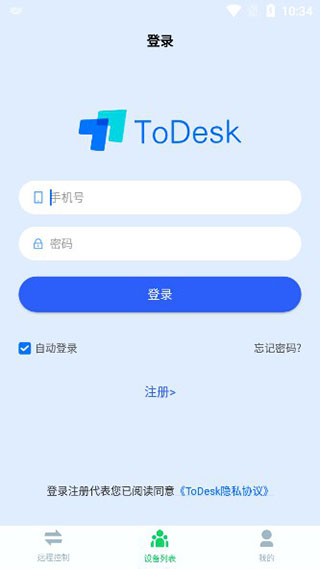
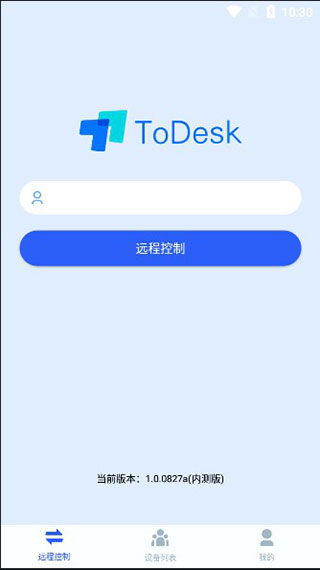
输入你希望操控的远程设备序列号,点击远程控制按钮就可以了。
在我的界面能够查看用户协议、新手教程以及基本设置。
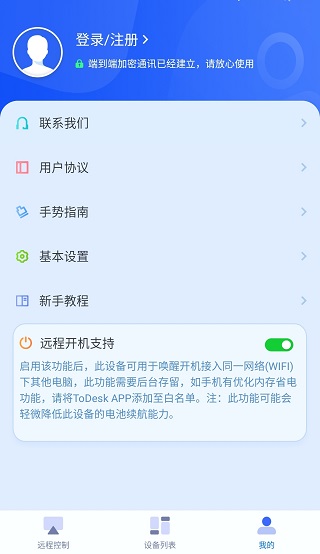
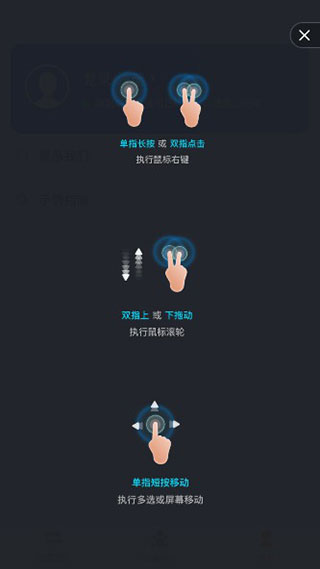
在手势指南中可以学习手指控制方法。
第一步:安装远程控制软件toDesk。
首先我们需要在自己的手机与另一部手机或电脑上都安装远程控制软件toDesk。手机端,直接在本站搜索安装即可;电脑端,同样可以在本站搜索,就能轻松找到该软件。
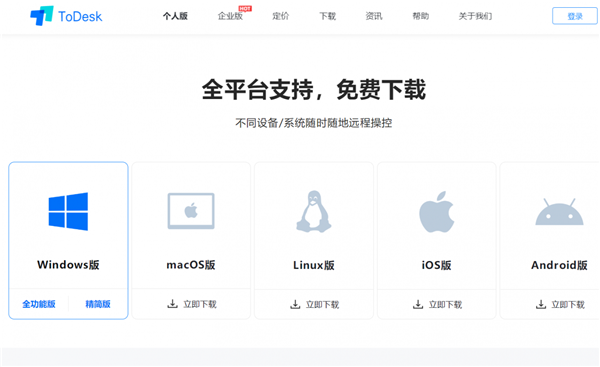
toDesk支持的系统类型十分广泛,涵盖微软Windows、苹果macOS与iOS、Linux、谷歌安卓系列以及鸿蒙系统等主流系统。其安装步骤和常规软件并无差异,因此不再展开说明。下面将以两部手机为例进行操作演示。
第二步:登录同一个账号。
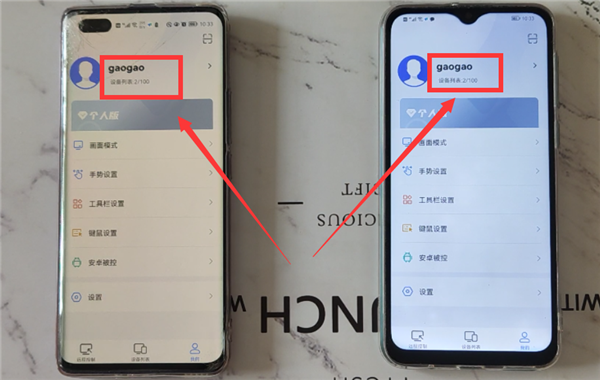
若要通过toDesk实现手机对另一部手机或电脑的远程控制,需确保两部设备上的toDesk登录同一账号(见下图)。这是必要前提,否则无法完成远程操控——即在自己的手机上操作另一部手机。
第三步:在手机端远程操控对方的手机或电脑设备。
然后,我们就能在自己的手机上操控另一部手机或者电脑了。首次进行远程控制时,还得在这两部手机上做些简单的设置。
另一部手机的设置。
打开另一部手机上的todesk(如下图)。
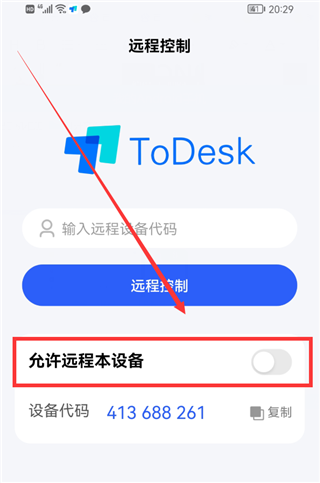
点击“允许远程本设备”右侧的开关后,底部会弹出“选择被控模式”的弹窗(见下图)。
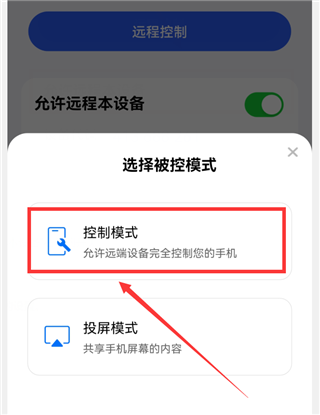
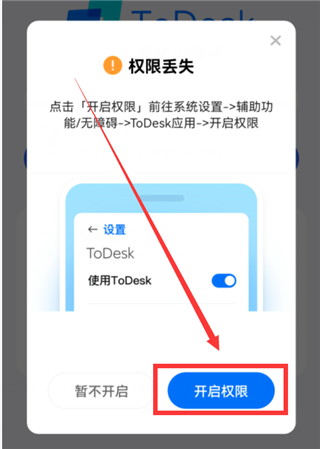
选择“控制模式”(如上图所示),接着在弹出的窗口里依次点击“确定”与“允许”,即可进入“权限丢失”界面(见下图)。
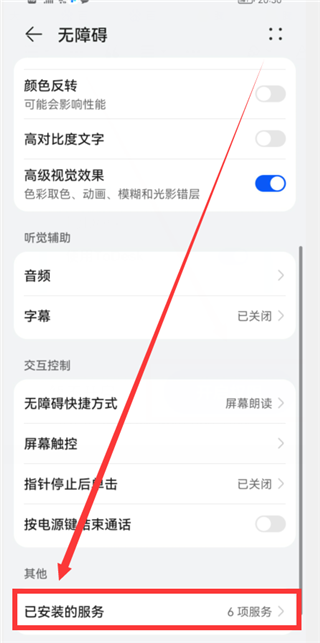
点击“开启权限”按钮后,系统会跳转至“无障碍”界面(界面示例见下图)。
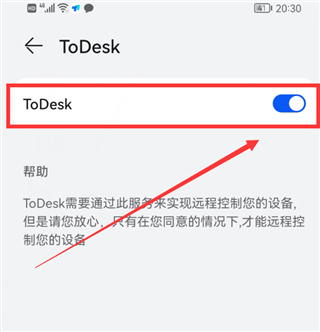
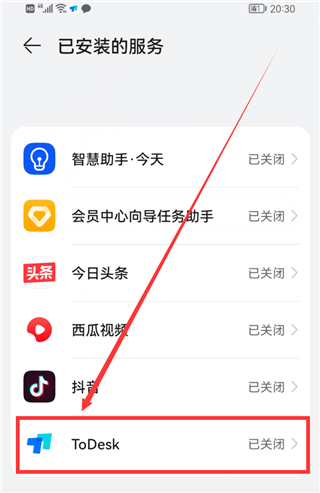
将页面拉至最底部,会看到“已安装的服务”选项,点击该选项后,即可进入“已安装的服务”界面(界面展示见下图)。
点击ToDesk选项右侧的开关,将其开启至蓝色状态(见下图),这样另一部手机的设置就完成了。
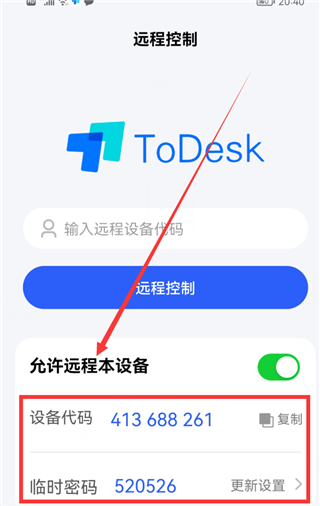
然后回到todesk的首页,此时会显示“设备代码和临时密码”(见下图),这在我们进行远程控制时会用到。
自己手机的设置。
在自己的手机上打开todesk(如下图)。
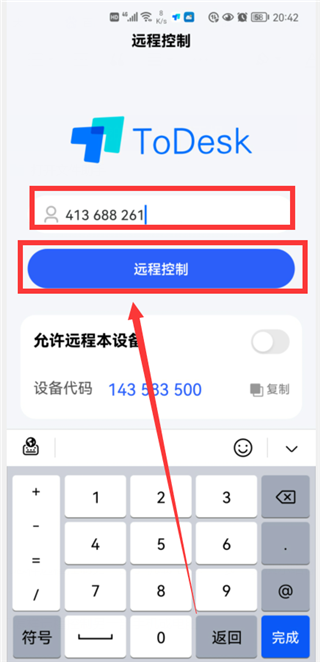
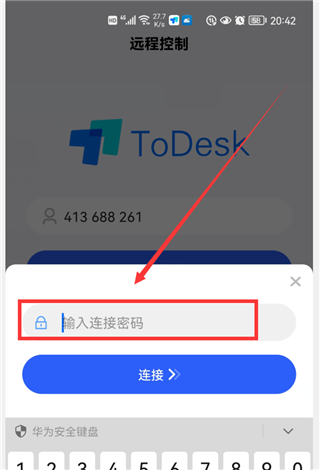
在输入框中填写“远程设备代码”,这个代码指的是另一部手机的对应代码。接着点击“远程控制”按钮,此时会出现一个弹窗,要求输入“连接密码”,该密码即另一部手机todesk首页所显示的“临时密码”。
输入正确密码后,点击“连接”按钮,此时另一部手机上将出现“XXX正在控制你的设备”的提示界面(见下图)。
点击“我已知晓”后,远程控制便会连接成功,此时两部手机的画面会保持一致,均显示为对方手机的界面(见下图)。之后,我们就能在自己的手机上操控另一部手机的所有功能了。
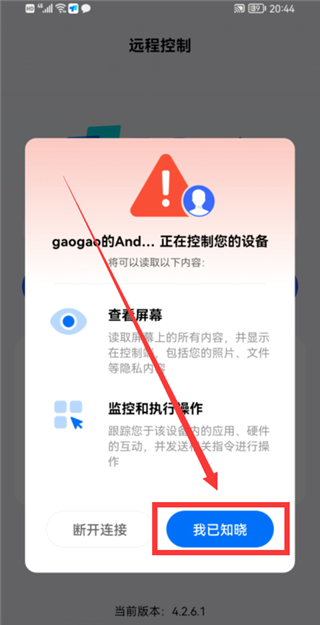
这里展示的是两部手机间远程控制的操作流程,至于手机远程操控电脑、电脑远程操控手机以及电脑远程操控电脑的操作方式,其实大致都相同,有兴趣的朋友可以自行尝试一下。
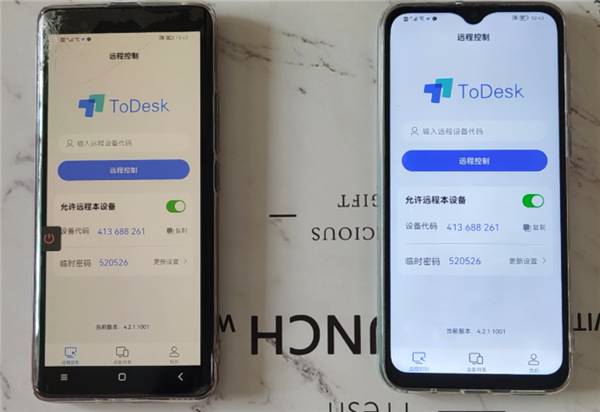
目前安卓和iOS都支持投屏模式
安卓投屏设置
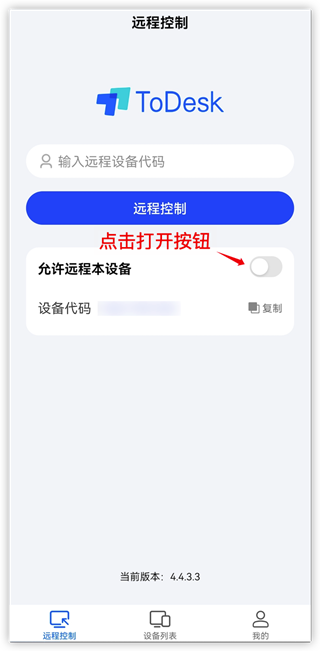
打开,在主界面勾选打开允许远程本设备
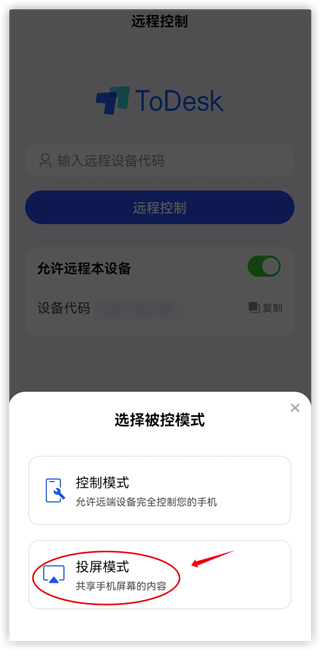
弹出的弹窗选择投屏模式
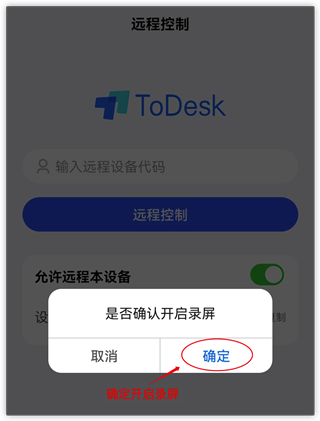
确认开启录屏权限
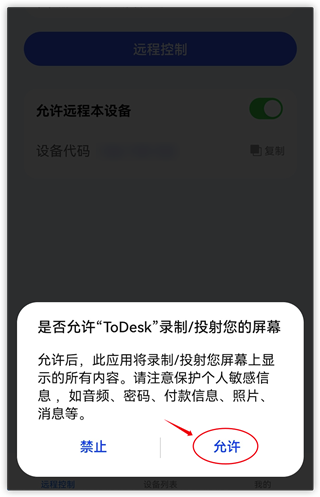
点击允许录制屏幕
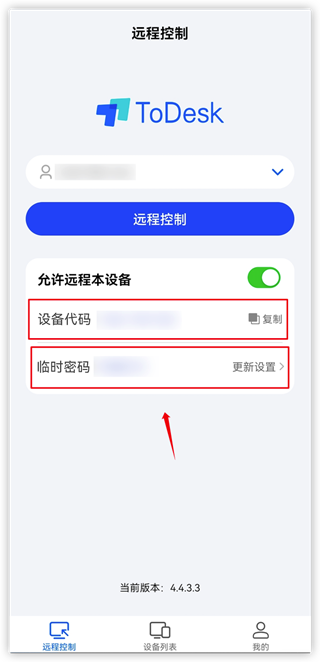
操作完成后,系统会显示临时密码,在电脑端输入对应的设备代码与该密码,就能启动投屏功能。
iPhone投屏设置
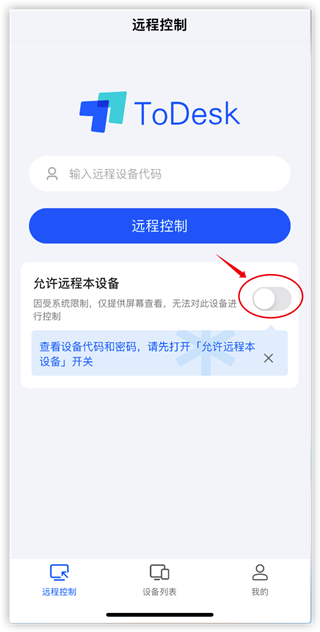
打开后,在主界面点击允许远程本设备按钮
弹出的界面选择手机投屏
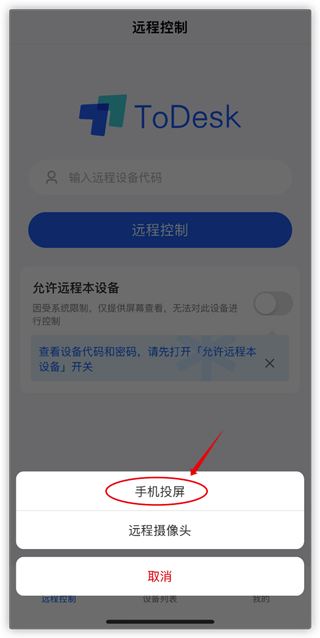
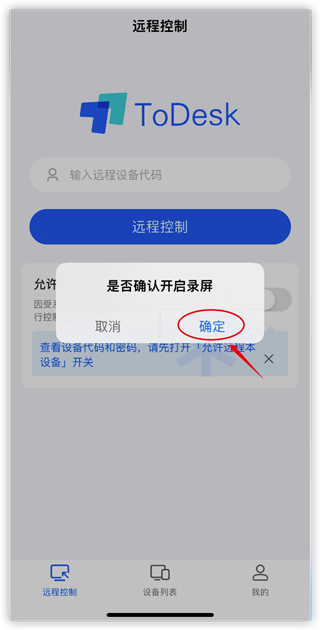
确认开启录屏模式
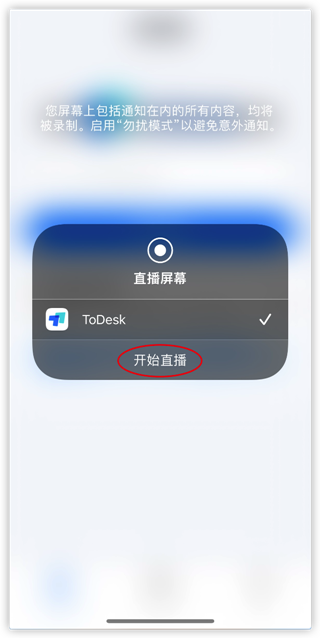
点击开始直播
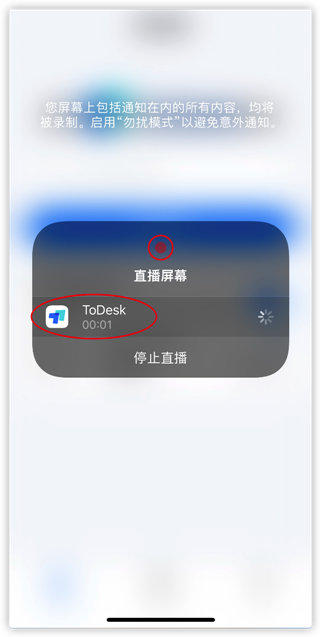
当屏幕上显示“正在直播”时,意味着投屏模式已经开启,此时手机状态栏中会出现正在录屏的图标。
输入对应的设备代码和密码,就能启动iPhone投屏功能啦。
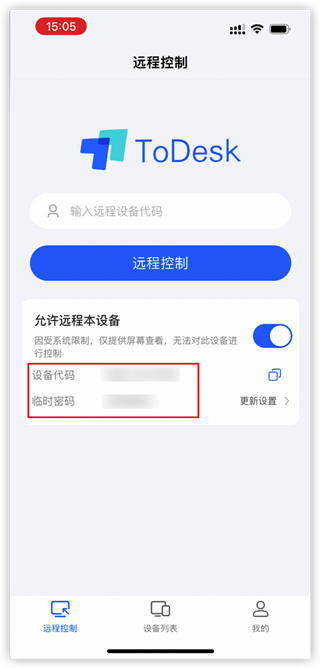
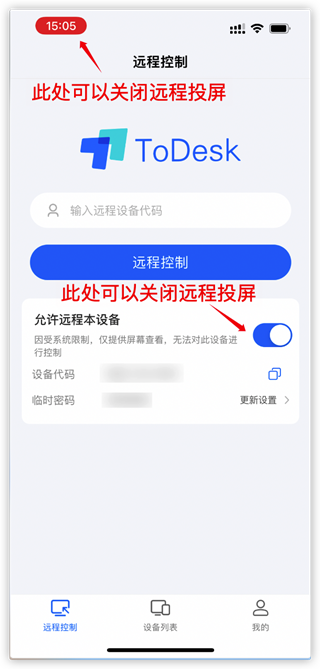
若要关闭投屏模式,可点击状态栏的关闭投屏按钮,或者关闭允许远程按钮。
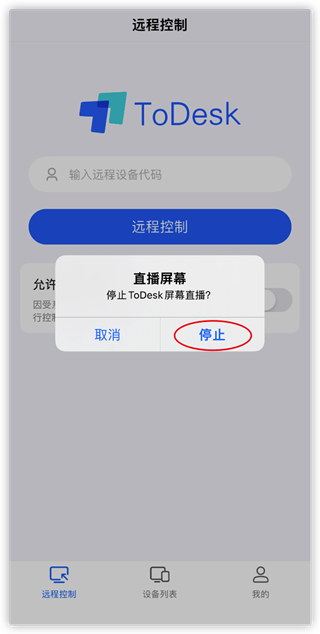
会提示停止屏幕直播
需要注意的是,若在投屏过程中开启了需要使用录屏功能的操作,远程投屏会中断,需等相关进程结束后重新启动投屏。
【免费不限速】
ToDesk是一款免费且不限速的远程控制软件,能够轻松穿透复杂的内网环境与防火墙,高效实现多台设备间的连接。该软件在全国范围内部署了多个机房,具备丰富的线路资源和充足的带宽,可为用户提供高清的画面传输与流畅的操作体验,让远程控制如同操作本地设备一般便捷顺畅。
【设备互通】
ToDesk支持电脑、手机与平板之间的跨设备远程控制。凭借自身强大的技术能力,它能够突破不同设备及多个系统间的壁垒,让用户切实体验到设备无缝连接的便捷。
【手机被控】
ToDesk目前已实现电脑控制安卓手机、手机控制安卓手机的功能,能够满足用户在更多场景下的需求,让大家体验共享同一手机屏幕带来的多样乐趣。
【高效协作】
ToDesk具备每秒高达12米的文件传输速度,还支持远程开机、手机与电脑之间的投屏操作以及远程调用摄像头等多种功能,能够有效提升您在不同场景下的工作效率。
【安全管理】
ToDesk的通讯数据采用端到端加密方式,连接密码仅保存在用户的设备中,保证您每次连接都安全有保障。此外,它还提供支持100台设备的大容量设备列表,方便您记录重要的关联设备,以便随时随地快速进行连接。
安全可靠
通讯数据采用端到端加密方式,连接密码仅存储在您的设备中,以此保证每次连接都安全可靠。
高效稳定
多区域机房部署搭配G级宽带服务器加速,助力您的每一次远程访问更稳定、跨域体验更流畅。
简单易用
只需复制粘贴或拖拽文件,就能在计算机之间快速传输文件。
高清流畅
提供流畅的高清屏幕操控,带来沉浸式画面体验,让您的工作更惬意。
v4.7.6.5版本
修复一些已知bug;
 MT画质助手正版
 58本地版
58本地版
 crosshairpro免费版
 熊猫看书极速版
 米读小说极速版
 极速cn画质助手免root版
 国际版
国际版
 GG大玩家普通版
 安卓官方版
安卓官方版
 最新免费版
最新免费版
 直装版
直装版
 easytouch
 透明头像助手
 画质魔盒专业版
 MC版
MC版
 scene5专业版
 爱思助手全能版
 辉少软件盒
辉少软件盒

 拼多多商家版
 小米应用商店
 软件仓库
软件仓库